服务公告
使用 OBS Studio 在 YouTube 直播
发布时间:2023-12-01 16:06
介绍
OBS Studio 是一款用于视频录制和直播的免费开源软件。
OBS Studio 允许用户捕获多个视频源(包括网络摄像头、
游戏片段、浏览器窗口等)并将其混合到单个输出流中,该
输出流可以录制或现场直播到各种平台,例如 YouTube、Twitch
和 Facebook 。它是内容创作者、主播和游戏玩家的流行工具。
当使用 OBS Studio 在 YouTube 上进行直播时,
强大的 GPU 服务器对于处理高质量视频编码和转码的需求至关重要。
这是因为视频编码和转码需要大量的处理能力,与单独使用 CPU 相比,
GPU 可以显着加快这些处理速度。
GPUMart 提供多种 GPU 托管选项,包括专用服务器、虚拟专用服务器
和基于云的解决方案。他们的服务器配备了强大的 NVIDIA GPU,通常用
于机器学习和其他高性能计算应用程序。GPUMart 以其高质量的
托管服务和出色的客户支持而闻名。
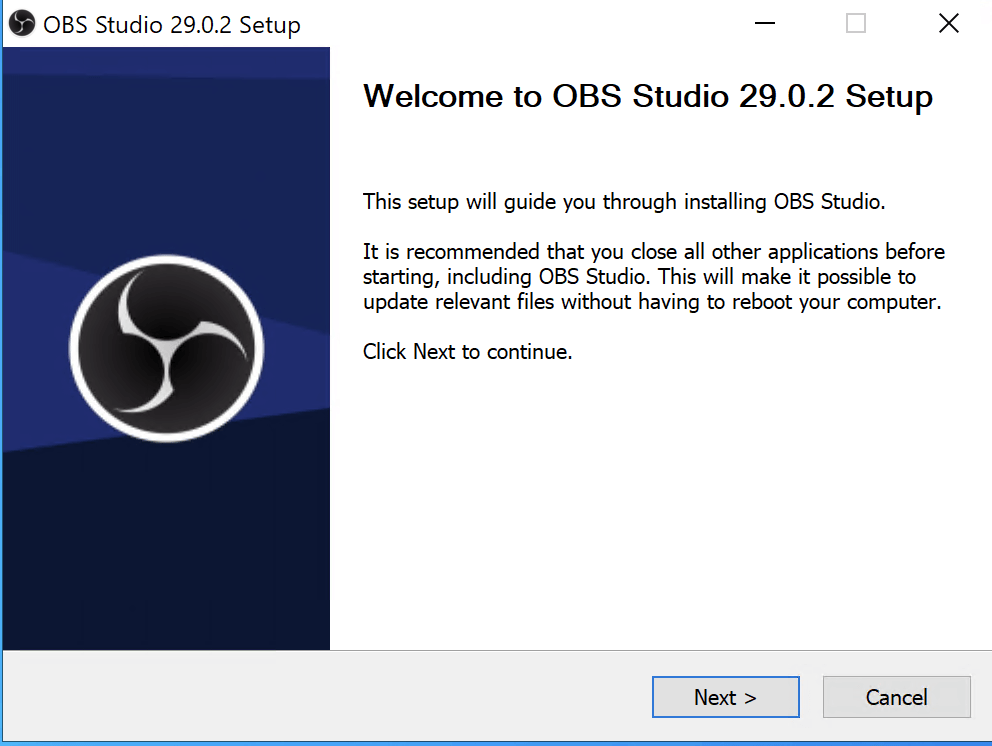
安装和配置OBS Studio
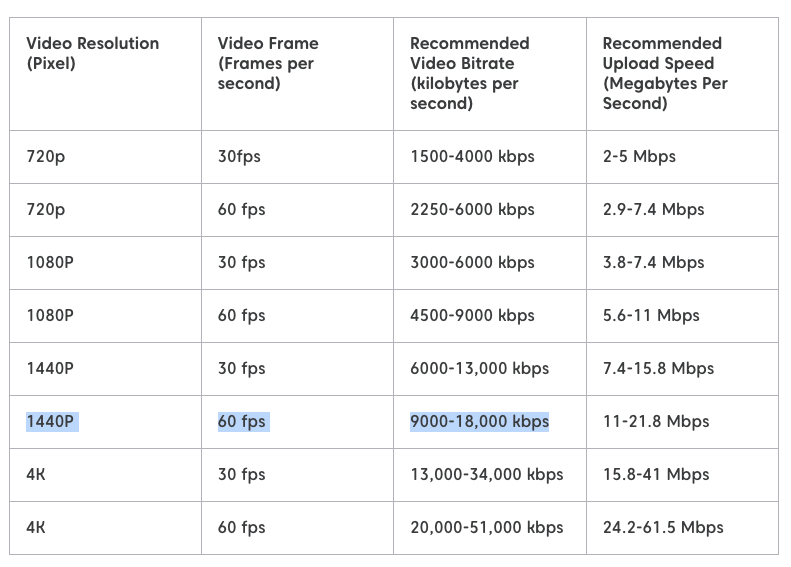
选择正确的 OBS 设置可以对录音质量产生巨大影响。如果您的设置太低,
您的视频可能会模糊、像素化或断断续续。另一方面,如果您的设置太高,
您的视频可能太大,占用太多空间,或者难以上传和共享。找到正确的平衡是关键。
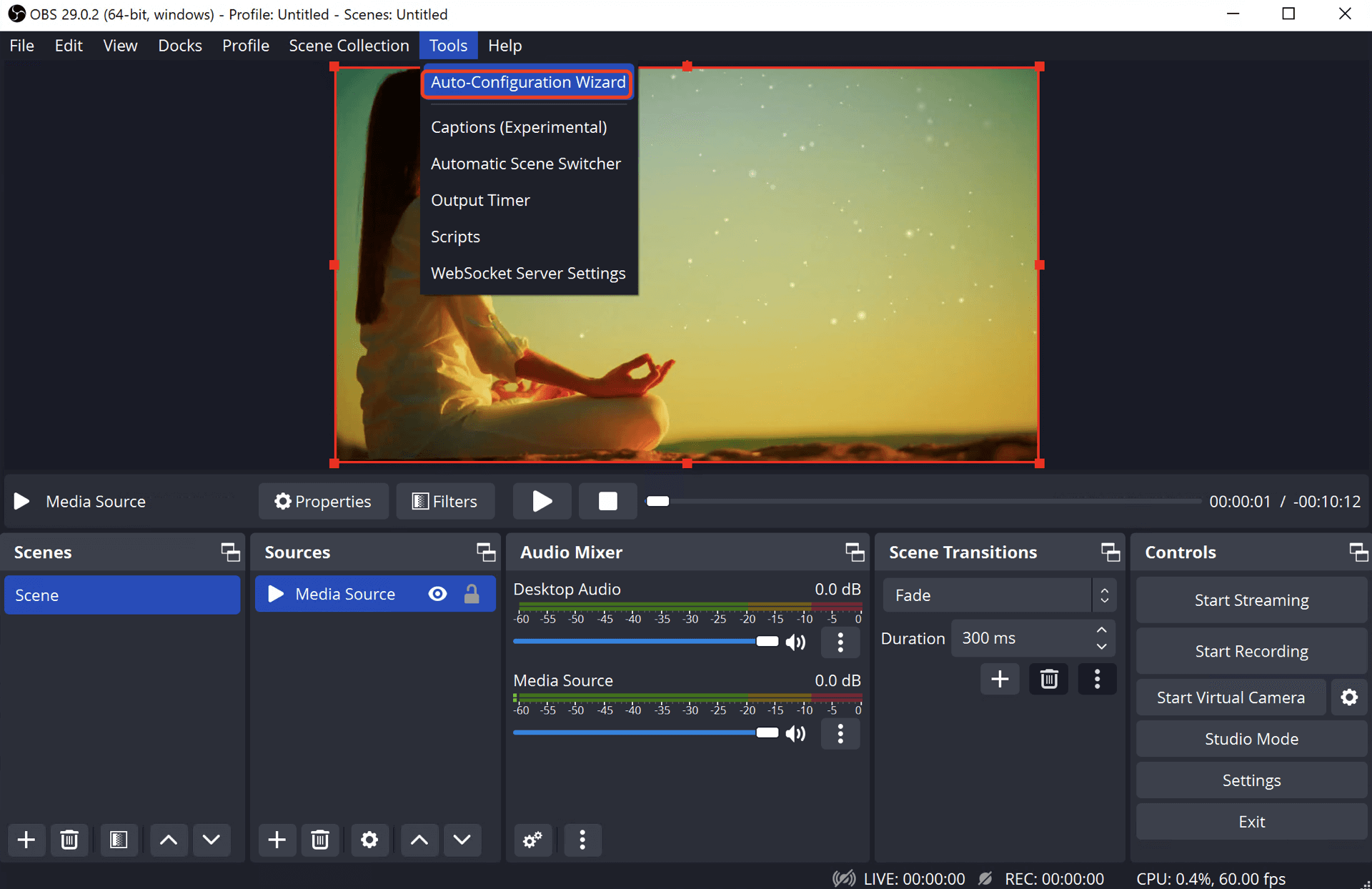
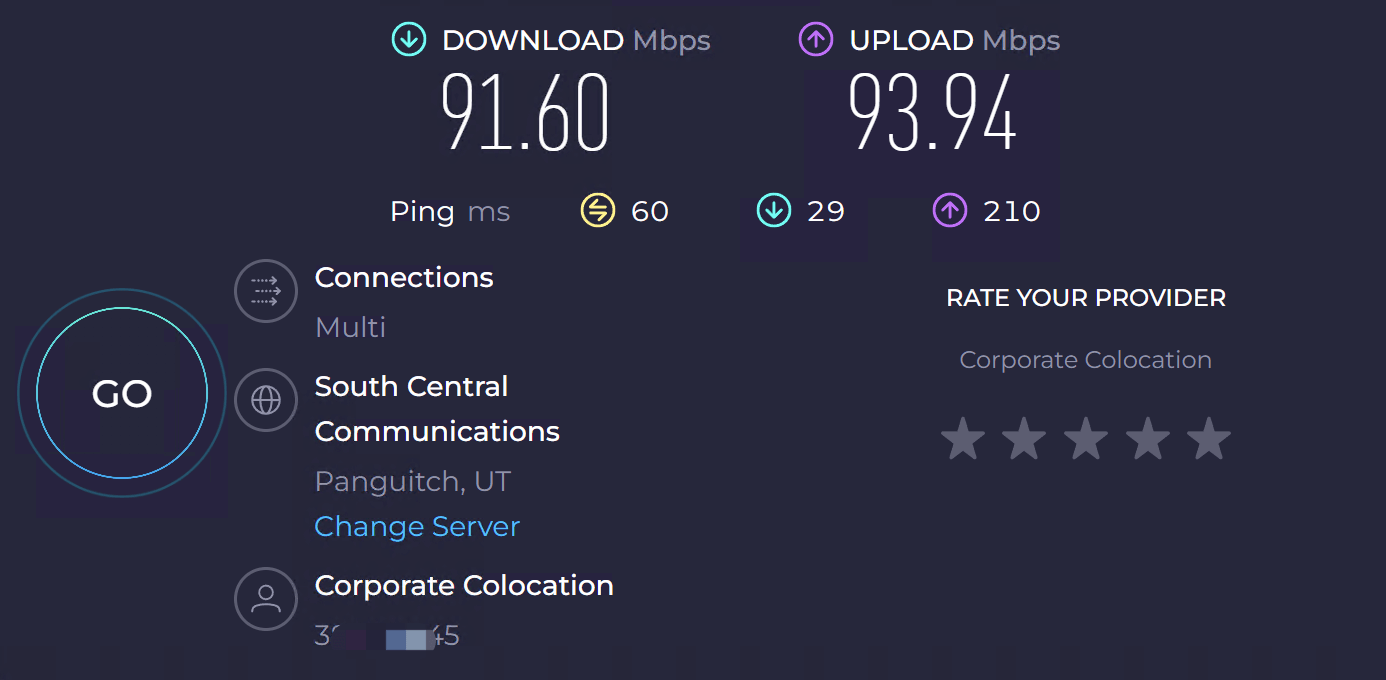
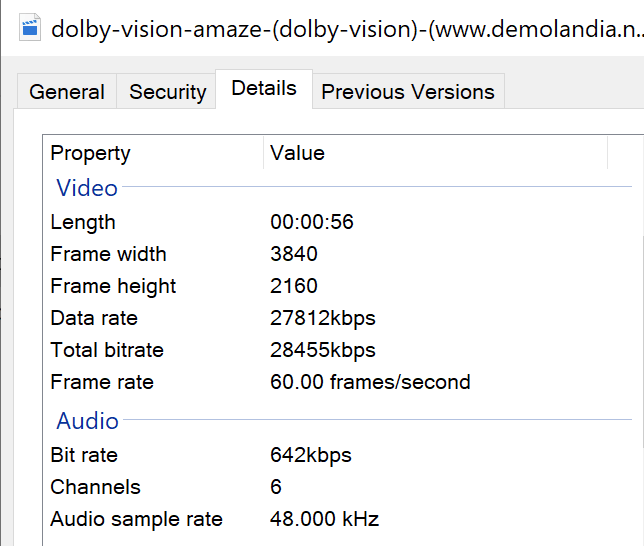
OBS Studio直播测试报告
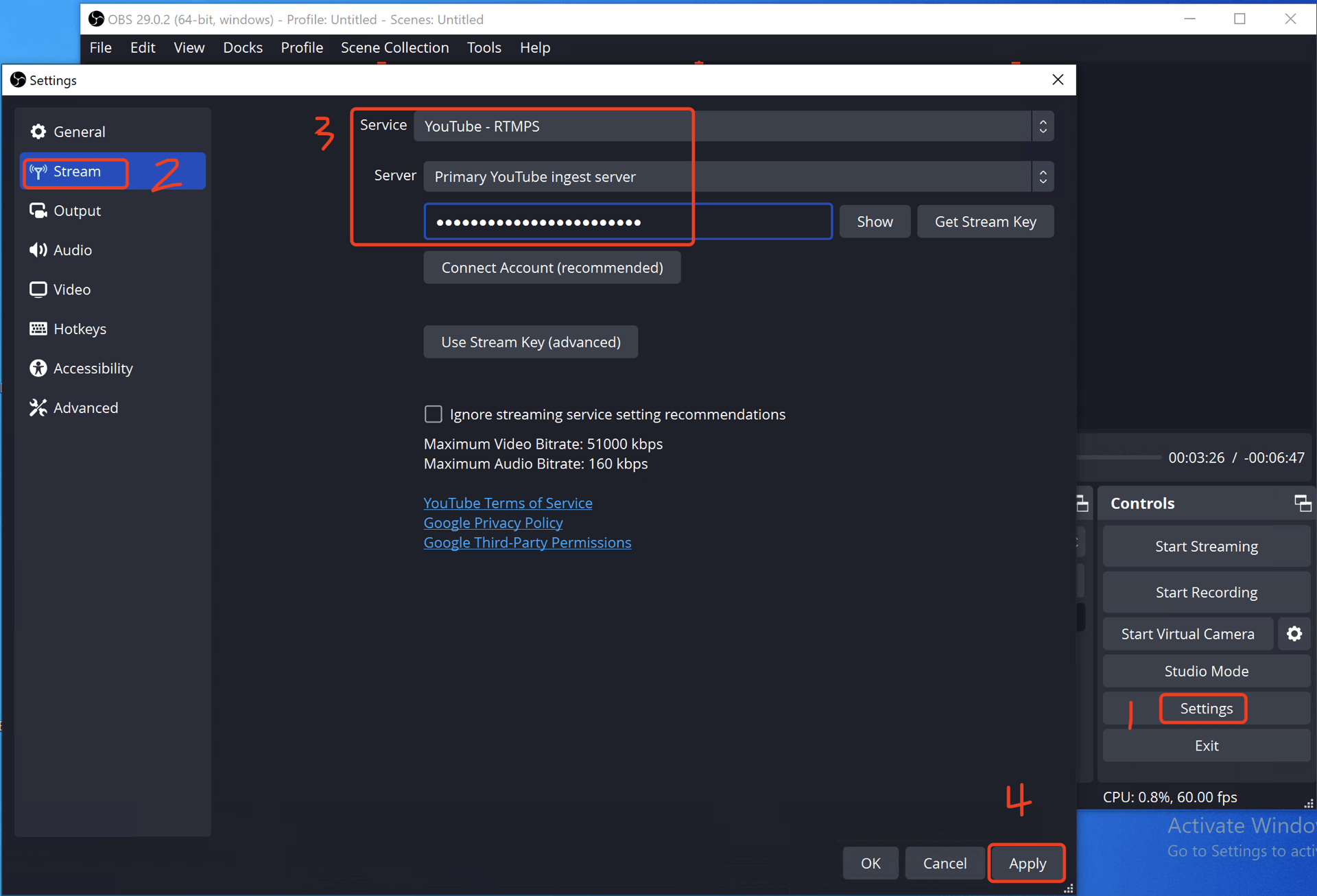
测试 1 - 1080P 60 FPS 10000 Kbps 直播
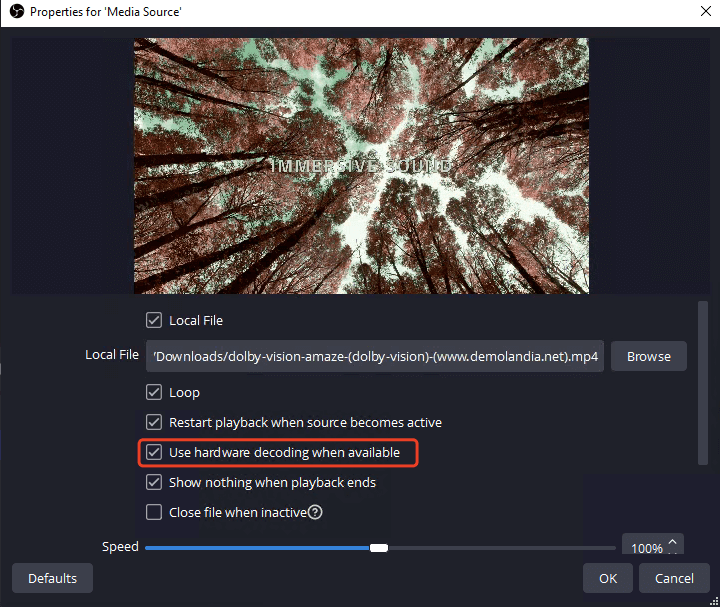
2.选择本地4k视频文件,记得勾选使用硬件解码(如果可用)。
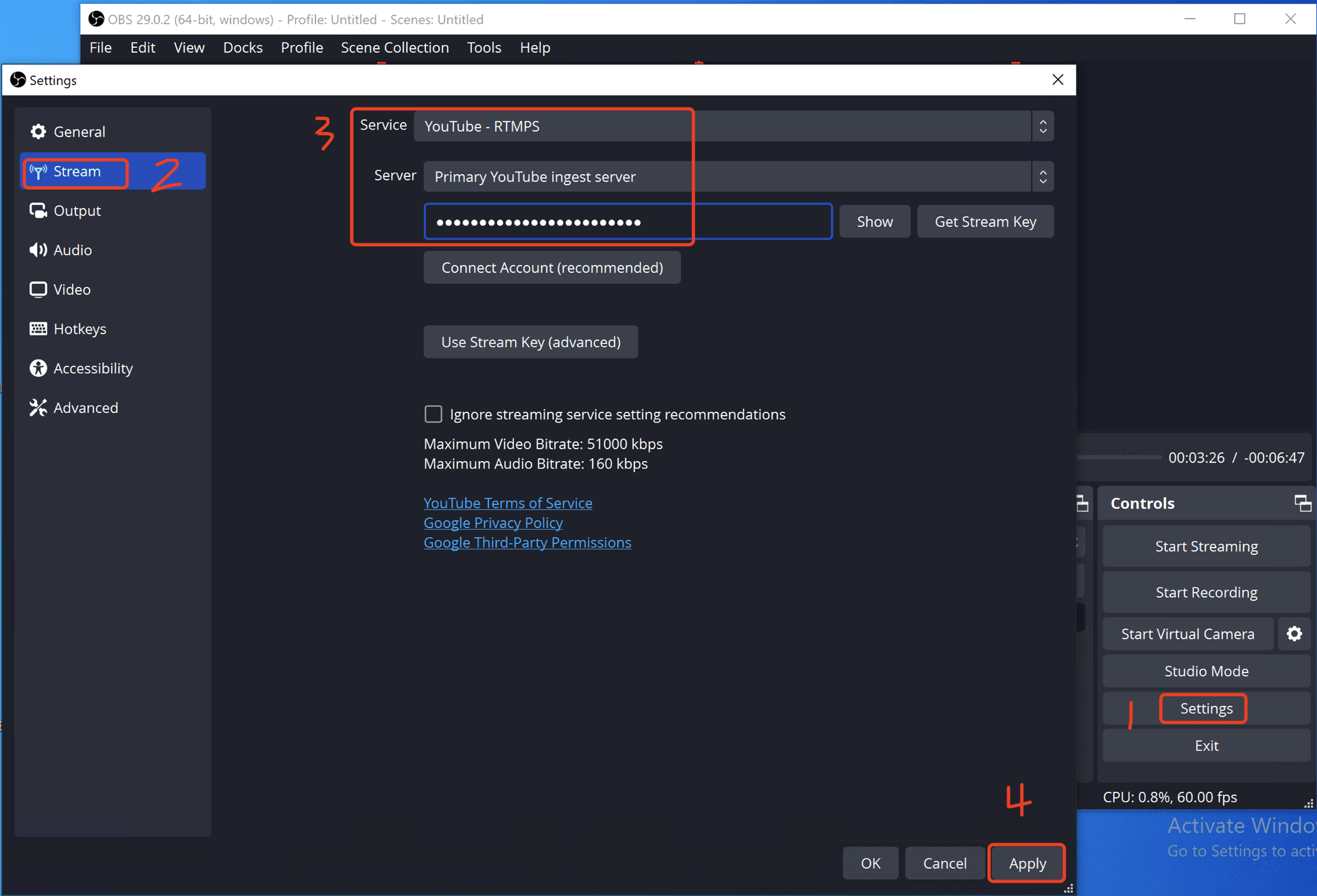
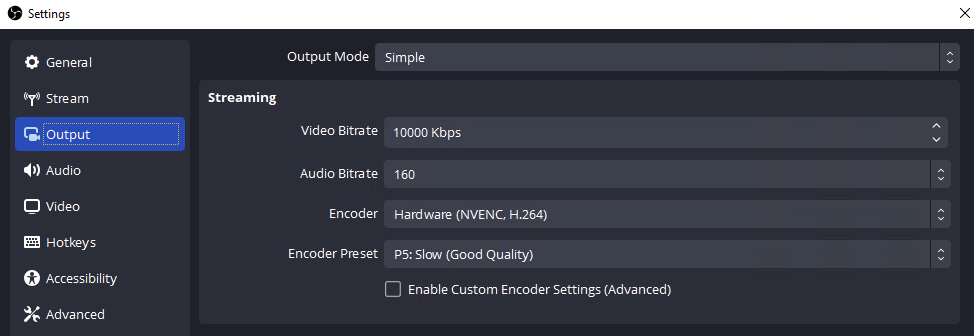
3.打开设置界面,将输出下的流媒体视频比特率修改为10000 Kbps,
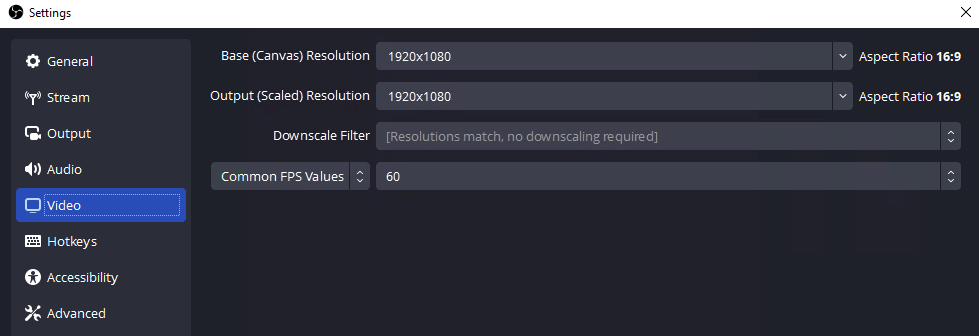
4.然后将视频基本分辨率和输出分辨率修改为1920x1080,FPS值修改为60。
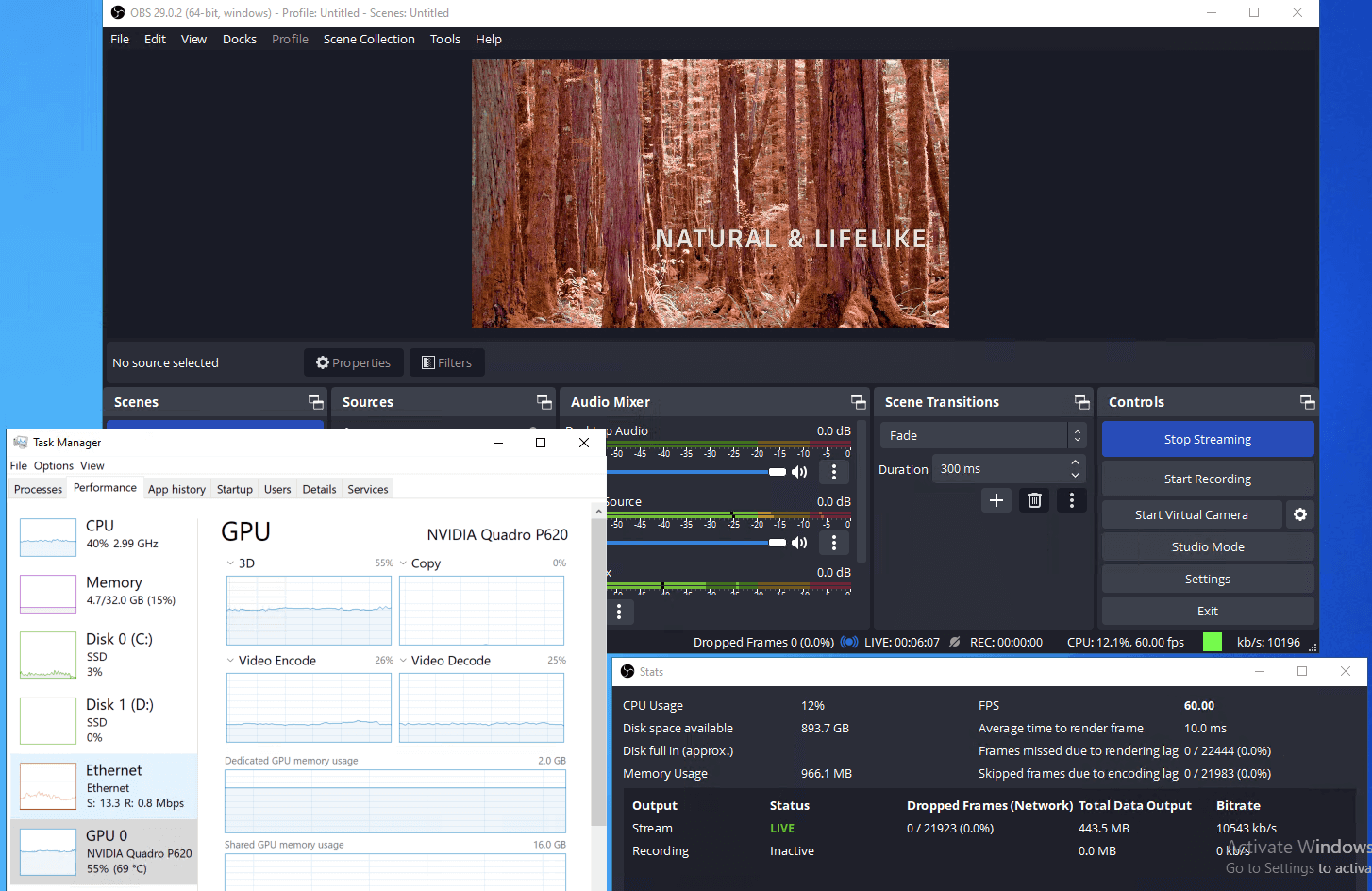
5. 单击开始直播开始直播,打开任务管理器和 OBS 统计窗口。
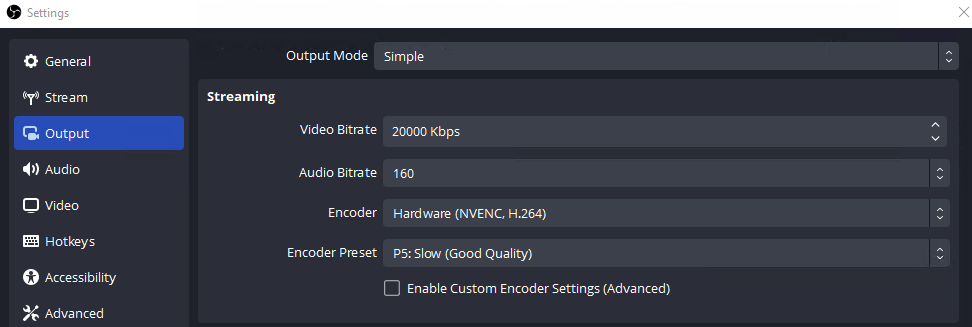
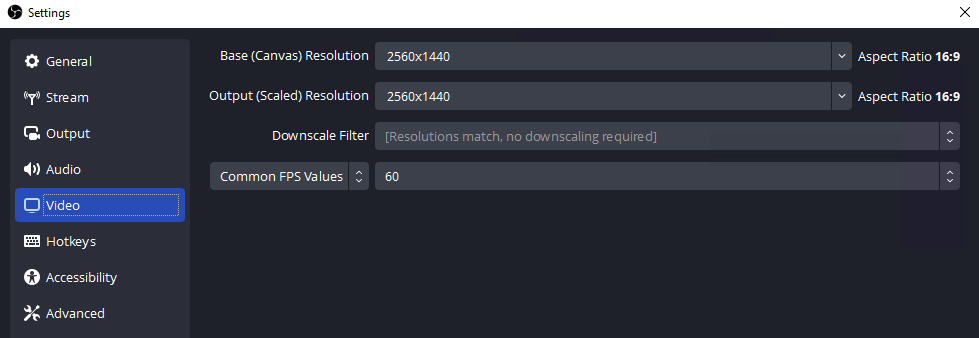
测试 2 - 2K 1440P 60 FPS 20000 Kbps 直播
2.将视频下的分辨率修改为2560x1440,并将FPS值保持为60。
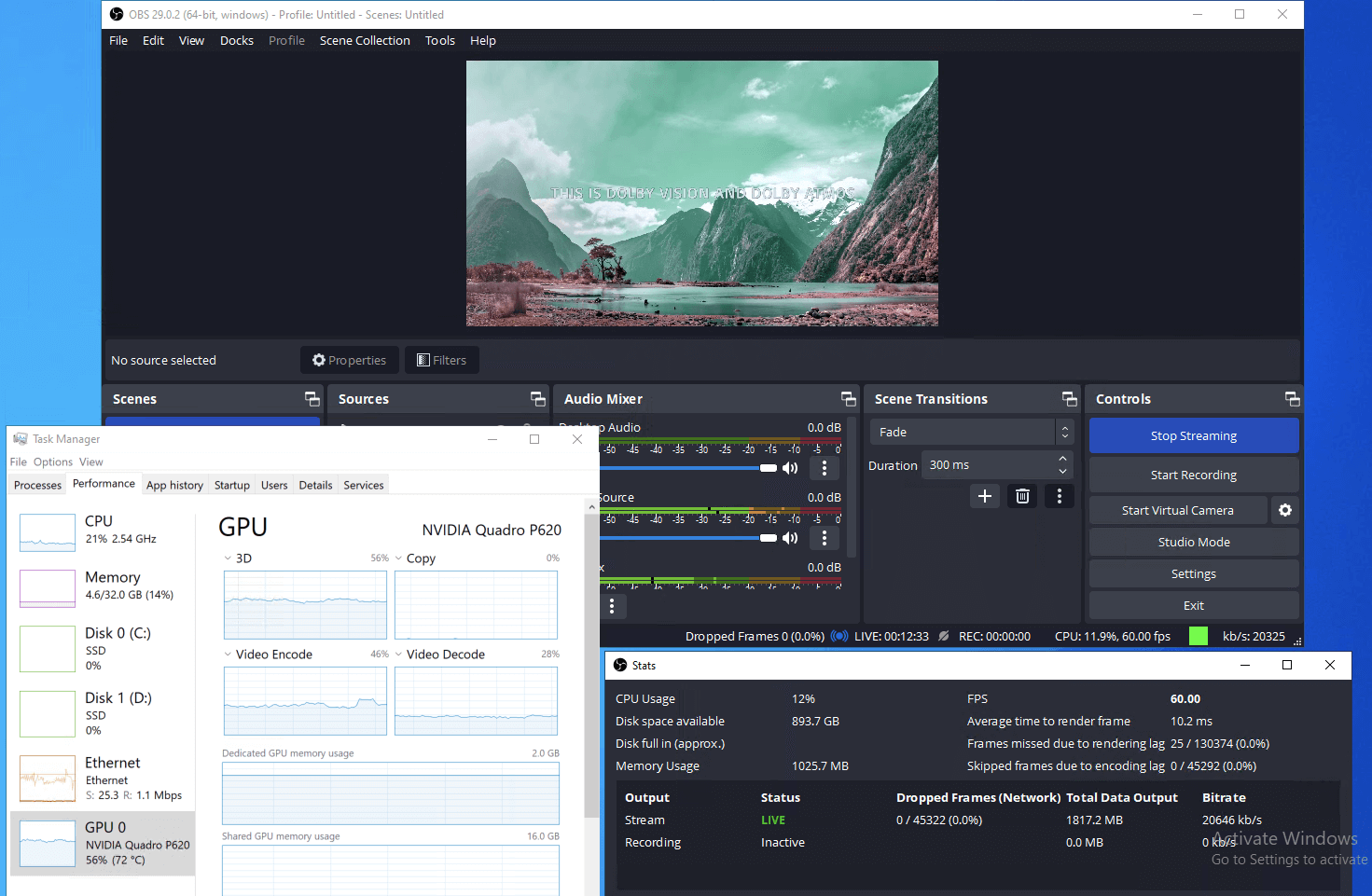
3.开始推流后,GPU使用率约为56%,CPU使用率约为21%,RAM使用率
测试 3 - 4K 60 FPS 40000 Kbps 直播
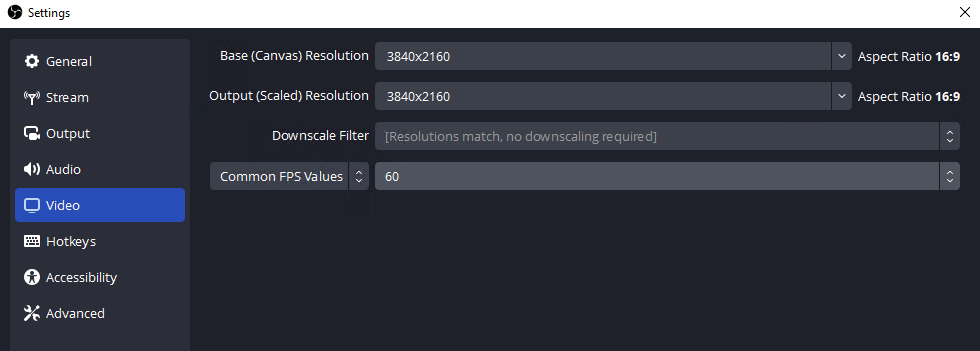
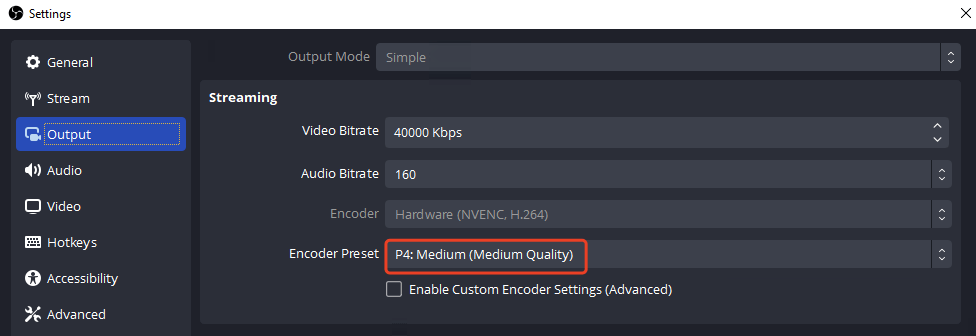
2.将输出视频比特率提高到4000Kbps,Steaming编码器预设设置P4:
3.直播过程中,GPU满负荷运行,CPU占用率低于30%,RAM占用率16%,不丢帧。
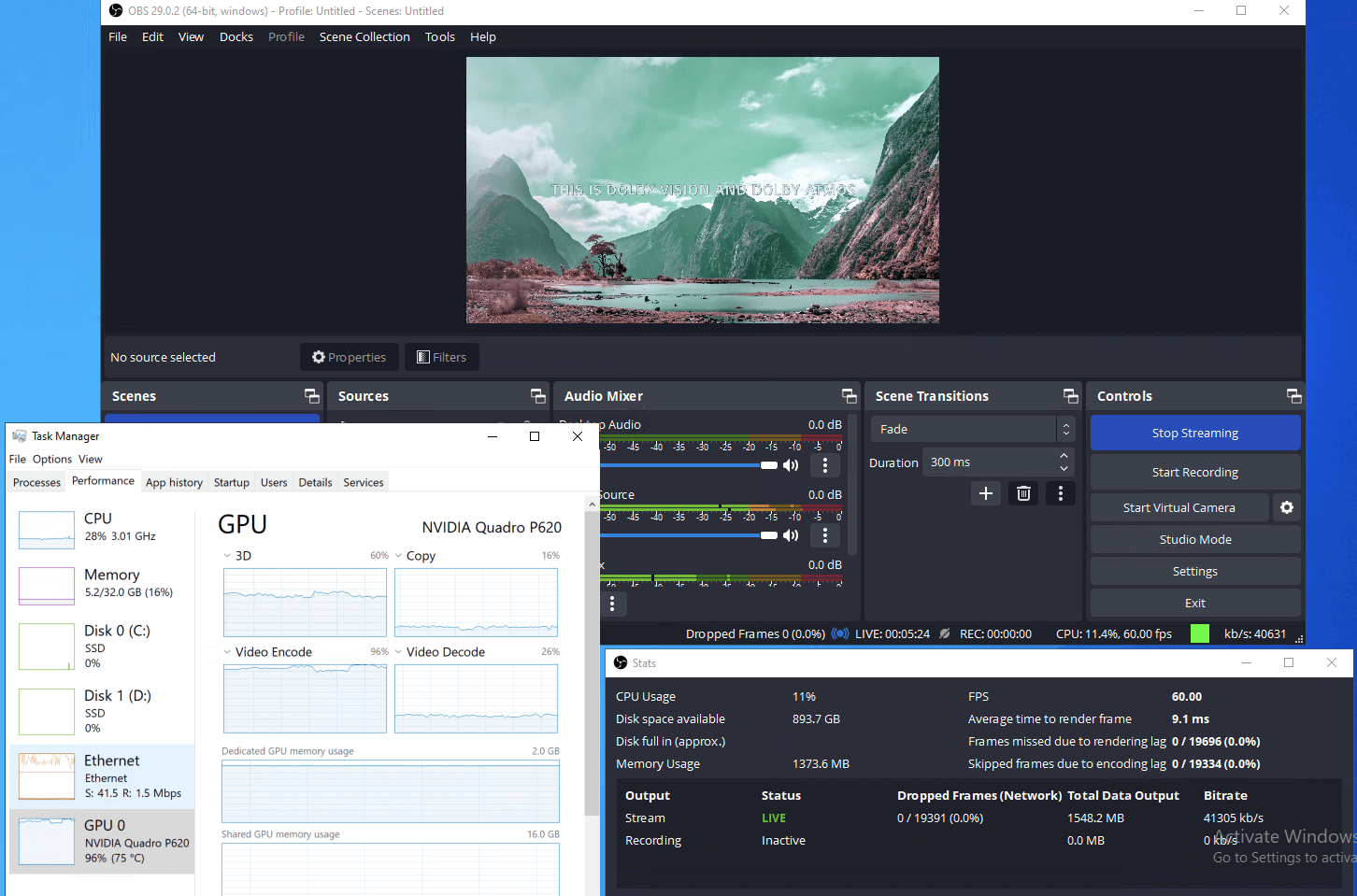
结论
综上所述,选择合适的 GPU 服务器对于 OBS Studio 直播至关重要。
GPUMart上的Lite GPU-K620及以上服务器均支持1080P直播。
Express GPU-P620和Express GPU-P1000服务器是绝佳的选择,
可以为1440P直播提供强大的GPU服务器。请务必选择最能满足您的需
求和预算的一种,以确保直播顺利、成功。
当然,对于 4K 流媒体,我们推荐基本 GPU-GTX 1650 服务器。
它由 NVIDIA GTX 1650 GPU 提供支持,拥有 40 个 vCPU、
上一篇:
AMD EPYC™ 高速效能雲獨服務器
下一篇:
关于技术支持

长按/截图保存,电报识别二维码
或者关注频道“GDCS(Global Data Center Servers)”